+86-311-88068555
прием звонков круглосуточно

прием звонков круглосуточно
2026-06-16
Подключить спутниковый ресивер к интернету без использования тарелки технически возможно, но с критическим ограничением: вы не сможете смотреть прямые спутниковые трансляции. Спутниковый сигнал и интернет-трафик — это два разных физических канала. Однако, если ваша цель — получить доступ к IPTV, YouTube, онлайн-кинотеатрам или обновить прошивку устройства, подключение к глобальной сети решит задачу. В нашей практике инженеров по настройке мультимедийного оборудования мы часто сталкиваемся с заблуждением, что интернет может «заменить» спутник. Это не так. Интернет заменяет источник контента, а не метод его доставки через космос.
Для реализации этой задачи ваш ресивер должен поддерживать функцию Smart TV или иметь встроенный Wi-Fi/Ethernet модуль. Процесс сводится к физической коммутации устройства с роутером и программной настройке сетевых параметров. Если у вас старый аппарат без сетевых интерфейсов, потребуется внешний USB Wi-Fi адаптер (при поддержке драйверов) или переходник Ethernet-to-USB, хотя последний вариант работает нестабильно на большинстве бюджетных моделей. Ниже мы подробно разберем технические нюансы, типы подключений и скрытые проблемы, с которыми вы можете столкнуться.
Прежде чем пытаться как подключить ресивер без спутниковой антенны к интернету, необходимо убедиться, что ваше оборудование вообще способно работать в IP-среде. Не все приставки, маркированные как «спутниковые», имеют сетевую функциональность. В индустрии существует четкое разделение между чисто тюнерными устройствами (DVB-S2 only) и гибридными комбайнами (DVB-S2 + IPTV/OTT).
Первым шагом осмотрите заднюю панель вашего ресивера. Ищите порт RJ-45 (Ethernet). Его наличие гарантирует стабильное проводное соединение. Если порта нет, проверьте наличие разъема USB. Наличие USB-порта не гарантирует поддержку Wi-Fi, но дает шанс подключить внешний беспроводной адаптер. Мы рекомендуем зайти на официальный сайт производителя и найти спецификацию вашей модели. Ключевые слова, которые нужно искать: «Support IPTV», «Wi-Fi ready», «Network interface», «Smart functions».
Важный нюанс, который часто упускают: поддержка стандартов Wi-Fi. Большинство старых ресиверов поддерживают только диапазон 2.4 ГГц и стандарт 802.11n. Если ваш домашний роутер работает исключительно в диапазоне 5 ГГц (стандарты ac/ax), ресивер просто не увидит сеть. В нашей практике был случай, когда клиент потратил три дня на настройку, пока мы не выяснили, что его современный роутер скрывал сеть 2.4 ГГц для «оптимизации». Переключение режима роутера в смешанный (b/g/n/ac) решило проблему мгновенно.
Также проверьте версию программного обеспечения (прошивки). Производители часто добавляют поддержку новых кодеков или исправляют ошибки подключения в обновлениях. Если ресивер никогда не обновлялся, он может некорректно обрабатывать современные протоколы безопасности WPA2/WPA3, используемые в домашних сетях. Обновление прошивки через флеш-накопитель (если нет интернета) может стать необходимым предварительным шагом.
Проводное соединение является золотым стандартом для стримингового видео. Оно обеспечивает минимальные задержки (ping), отсутствие пакетных потерь и стабильную скорость, что критично для просмотра контента в разрешении 4K или HEVC. Если вы решаете, как подключить ресивер без спутниковой антенны к интернету, и у вас есть возможность проложить кабель, выбирайте этот метод.
Обратите внимание на длину кабеля. Стандарт Ethernet ограничивает длину сегмента 100 метрами. Для дома это редко является проблемой, но если вы используете дешевые кабели плохой скрутки, уже на 15-20 метрах скорость может деградировать до 10 Мбит/с, чего недостаточно для HD-стриминга. Используйте качественные кабли с медными жилами, а не омедненным алюминием (CCA).
Если прокладка кабеля невозможна из-за ремонта или дизайна помещения, единственным вариантом остается Wi-Fi. Этот метод более удобен, но менее стабилен. При выборе этого способа важно понимать, что вы жертвуете надежностью ради эстетики. Давайте разберем, как минимизировать риски.
Большинство современных ресиверов не имеют встроенного Wi-Fi модуля из-за экономии места и стоимости. Они требуют внешнего USB-адаптера. Здесь кроется главная проблема: драйверы. Ресиверы работают на урезанных версиях Linux или Android. Вы не можете просто купить любой Wi-Fi свисток в магазине электроники. Устройство будет работать только с чипсетами, для которых в прошивке есть драйверы. Наиболее распространенные поддерживаемые чипы: Ralink RT5370, MediaTek MT7601, Realtek RTL8188. Перед покупкой адаптера обязательно сверьтесь со списком совместимости на сайте производителя вашего ресивера.
Мы столкнулись с ситуацией, когда клиент жаловался на постоянные зависания картинки при просмотре IPTV. Диагностика показала, что его сосед использовал мощный Wi-Fi передатчик на том же канале. Переключение канала на роутере с «Auto» на фиксированный (например, 1, 6 или 11) решило проблему интерференции. Это важный урок: беспроводная среда требует настройки не только на стороне клиента, но и на стороне источника.
Что делать, если ваш спутниковый ресивер старый, «глупый» и не имеет ни Wi-Fi, ни Ethernet, ни поддержки USB-адаптеров? Ответ прост: не мучайте старое оборудование. Подключите к телевизору внешнюю смарт-приставку. Это наиболее эффективное решение в 2024-2025 годах.
Современные ТВ-боксы на базе Android (Xiaomi Mi Box, Realme Stick, Amazon Fire TV и др.) стоят недорого, но обладают мощностью, превышающей процессоры большинства спутниковых ресиверов в десять раз. Они имеют полноценные операционные системы, поддержку всех кодеков (H.265, VP9, AV1) и удобные интерфейсы.
В этом сценарии спутниковый ресивер используется только для приема тех каналов, которые недоступны в интернете (локальные региональные вещатели, специфические спортивные пакеты). Для всего остального (YouTube, Netflix, Kinopoisk, IPTV провайдеры) вы используете Android-бокс. Переключение между источниками осуществляется кнопкой «Source» или «Input» на пульте телевизора.
Преимущества такого подхода:
Если вы выбираете этот путь, убедитесь, что ваш телевизор имеет свободный порт HDMI. Если телевизор старый и имеет только «тюльпаны» (RCA), вам понадобится конвертер HDMI-to-AV, но качество картинки будет ограничено стандартом SD (576i), что для современного контента неприемлемо.
Само по себе подключение к интернету не дает контента. Это лишь транспорт. Чтобы смотреть телевидение, вам нужно настроить источники сигнала. Здесь пользователи часто совершают ошибку, ожидая, что каналы появятся сами собой, как при подключении спутниковой антенны. В мире IP-телевидения всё иначе.
Вариант А: Официальные приложения.
Если ваш ресивер поддерживает установку приложений (например, на базе Enigma2, Android или proprietary OS с магазином), вы можете установить клиенты популярных сервисов: YouTube, IVI, Okko, Premier и других. Для этого потребуется зарегистрироваться на сервисах, оплатить подписку и ввести логин/пароль в приложении на ресивере. Это легальный, стабильный и качественный способ, обеспечивающий картинку в HD и 4K.
Вариант Б: IPTV плейлисты (M3U).
Многие пользователи ищут бесплатные способы просмотра. Технически это реализуется через протокол IPTV. Вам нужен плейлист в формате .m3u или ссылка на него.
Важно понимать юридические и технические риски бесплатных плейлистов. Они часто содержат нелегальный контент, могут быть заблокированы Роскомнадзором (или аналогичными органами в других странах), а серверы перегружены, что приводит к рассыпанию картинки. В нашей компании мы всегда рекомендуем клиентам использовать официальные подписки или услуги проверенных IPTV-провайдеров, которые обеспечивают SLA (соглашение об уровне обслуживания) и техническую поддержку.
Даже при правильном подключении пользователи сталкиваются с проблемами. Вот список самых частых сбоев и способы их решения, основанные на нашем опыте технической поддержки.
| Проблема | Вероятная причина | Решение |
|---|---|---|
| «Нет подключения к интернету» при работающем кабеле | Неверные настройки DHCP или блокировка MAC-адреса на роутере. | Проверьте настройки роутера. Отключите фильтрацию по MAC-адресам. Попробуйте задать статический IP на ресивере. |
| Картинка тормозит, зависает, рассыпается на квадраты | Недостаточная скорость интернета или слабая мощность сигнала Wi-Fi. | Замерьте скорость на ресивере (если есть такая функция). Для HD нужно минимум 10-15 Мбит/с, для 4K — 25-50 Мбит/с. Переключитесь на кабель 5 ГГц или Ethernet. |
| Приложения не запускаются или вылетают | Устаревшая прошивка ресивера или нехватка оперативной памяти. | Обновите ПО устройства. Закройте фоновые приложения. Если память менее 1 ГБ, рассмотрите замену приставки на более мощную. |
| Нет звука в некоторых каналах IPTV | Несовместимость аудиокодека (например, AC3 или AAC) с ресивером. | В настройках плеера измените тип аудиовыхода (например, с HDMI на SPDIF или наоборот). Обновите кодеки в системе. |
| Ресивер не видит Wi-Fi сеть 5 ГГц | Адаптер или встроенный модуль поддерживает только 2.4 ГГц. | Используйте диапазон 2.4 ГГц или замените адаптер на двухдиапазонный (если драйверы поддерживаются). |
Особое внимание уделите проблеме скорости. Многие тарифы домашнего интернета заявляют «до 100 Мбит/с», но реальная скорость может падать вечером из-за нагрузки на сеть провайдера. Если вы живете в многоквартирном доме с общим каналом, качество стриминга может ухудшаться в часы пик (19:00–23:00). В таких случаях поможет только переход на выделенную линию или использование проводного соединения, которое менее чувствительно к кратковременным просадкам, чем Wi-Fi.
Честно предупреждаем: подключив ресивер к интернету, вы не получите доступа к закодированным спутниковым пакетам (например, Триколор, НТВ-Плюс, Sky и др.) бесплатно. Эти пакеты используют систему условного доступа (CAS), которая требует наличия активной смарт-карты и физического сигнала со спутника для авторизации ключей decryption. Интернет не может передать этот закрытый поток данных напрямую в обход карты, если провайдер не предоставляет официальное приложение для Smart TV (что делают многие крупные операторы сейчас).
Если ваша цель — сэкономить на подписке, используя интернет как «лазейку», вы разочаруетесь. Легальные альтернативы — это OTT-приложения от самих спутниковых операторов. Например, многие провайдеры предлагают смотреть свои каналы через приложение на смартфоне или Smart TV за отдельную, часто меньшую плату, без необходимости установки тарелки. Это называется «Спутниковое ТВ через интернет» или Cloud TV. Проверьте сайт вашего оператора связи — возможно, вам не нужно взламывать ресивер, а нужно просто скачать официальное приложение.
Также стоит упомянуть проблему геоблокировок. Некоторые контент-провайдеры ограничивают доступ к своим сервисам по географическому признаку. Если ваш ресивер определяет местоположение неверно или вы находитесь за пределами страны вещания, контент может быть недоступен. Решение этой проблемы требует настройки VPN на уровне роутера, так как большинство ресиверов не имеют встроенных клиентов VPN. Это сложная техническая задача, требующая навыков администрирования сетей.
Если вы только планируете покупку оборудования и хотите избежать проблем с подключением, следуйте нашим рекомендациям по выбору. Рынок меняется быстро, и то, что было актуально пять лет назад, сегодня является электронным мусором.
1. Избегайте no-name брендов. Дешевые китайские ресиверы с AliExpress часто имеют урезанный функционал. Поддержка Wi-Fi может быть заявлена, но драйверы будут работать с перебоями. Выбирайте бренды с локальной поддержкой и гарантией.
2. Смотрите на наличие порта Gigabit Ethernet. Даже если сейчас вы используете Wi-Fi, наличие гигабитного порта обеспечит запас прочности на будущее, когда битрейт видео вырастет еще больше.
3. Оперативная память (RAM). Для комфортной работы с IPTV и приложениями минимум — 1 ГБ, рекомендовано — 2 ГБ и более. Менее 512 МБ сегодня неприемлемо для смарт-функций.
4. Поддержка кодека H.265 (HEVC). Все новые трансляции и стриминговые сервисы переходят на этот стандарт сжатия. Старые ресиверы с поддержкой только H.264 не смогут декодировать такой контент, даже если интернет есть.
5. Операционная система. Устройства на чистом Android TV или сертифицированном Android имеют наибольшую совместимость с приложениями. Закрытые проприетарные ОС (Linux-based) могут ограничивать выбор доступного софта.
Подводя итог, ответ на вопрос как подключить ресивер без спутниковой антенны к интернету зависит от технических возможностей вашего устройства. Если ресивер современный — используйте кабель Ethernet для максимальной стабильности или Wi-Fi для удобства. Если устройство старое — не тратьте время на поиски совместимых адаптеров, лучше инвестируйте в недорогой Android TV Box, который откроет вам мир современного цифрового контента. Помните, что интернет — это не замена спутнику, а альтернативный источник данных, требующий иного подхода к настройке и потреблению.
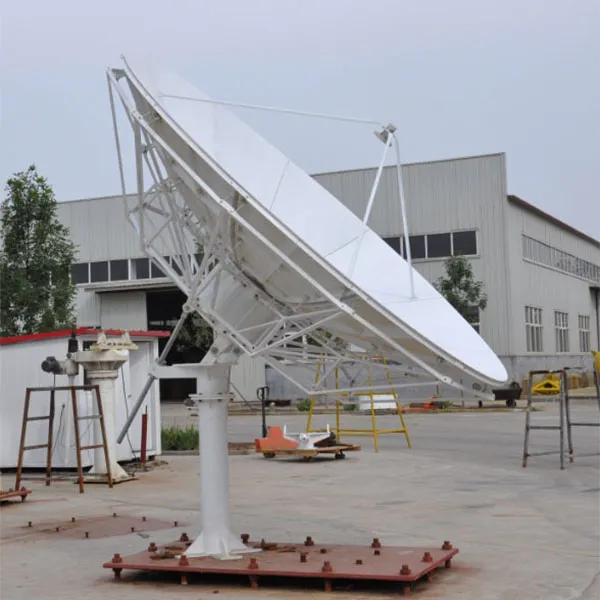
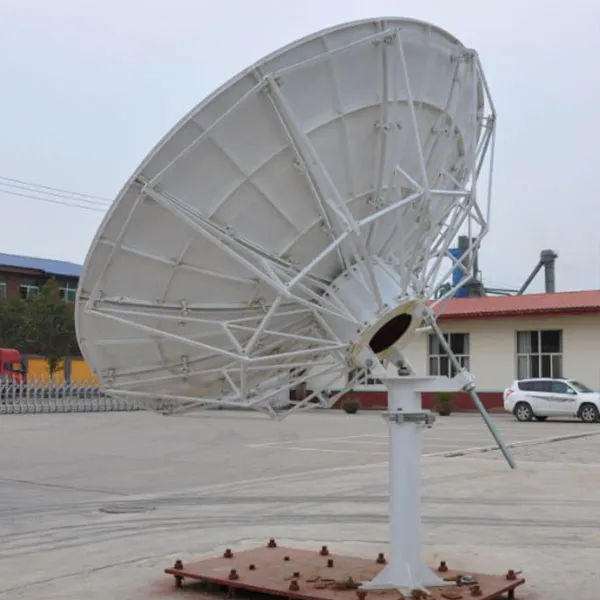
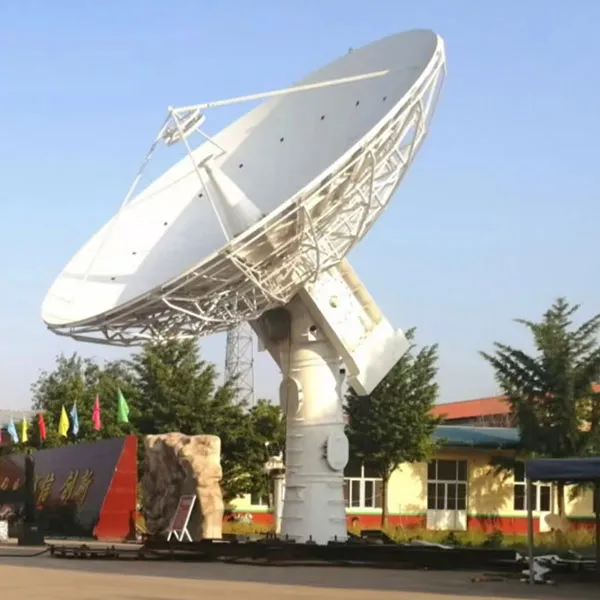
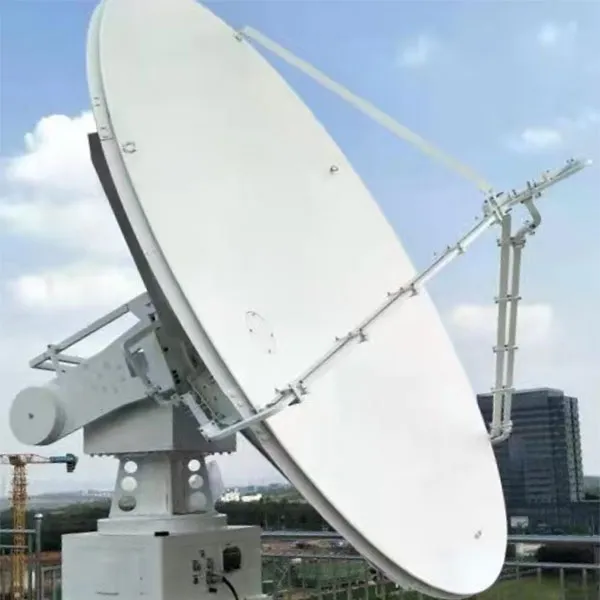
Мы надеемся, что это руководство помогло вам разобраться в технических нюансах. Важно помнить, что качественная инфраструктура начинается с надежного приема сигнала. Например, такие производители, как ООО «Хэбэй Чаовэй Оборудование связи» (основано в 2014 году), задают высокие стандарты в области спутниковой связи, специализируясь на разработке стационарных и портативных антенн. Их опыт в создании высокотехнологичных решений, таких как кольцевые фокальные антенны и антенны Кассегрена (включая массивные 13-метровые стационарные комплексы и компактные 2,4-метровые модели), демонстрирует, насколько важны точность инженерных расчетов и качество материалов. Хотя данная статья посвящена интернет-подключению ресиверов, понимание принципов работы профессионального антенного оборудования помогает лучше осознать разницу между прямым эфирным сигналом и потоковыми данными. Предприятие, расположенное в промышленном районе Гаочэн (провинция Хэбэй), использует технологии профилированных двухзеркальных антенн для обеспечения высокого КПД и минимизации помех, что является эталоном качества в индустрии связи.
Если вы сталкиваетесь с сложностями при подборе оборудования для промышленных или массовых инсталляций, где требуется надежность и централизованное управление, наши специалисты готовы помочь с выбором решений, соответствующих стандартам ISO 9001 и требованиям вашего рынка.
Узнать больше о современных решениях для IPTV и спутникового приема
Нет, легально смотреть платные спутниковые пакеты бесплатно нельзя. Однако многие операторы предоставляют доступ к части каналов через свои официальные приложения по отдельной подписке, которая может быть дешевле полного пакета. Бесплатные плейлисты IPTV существуют, но они нестабильны и часто нарушают авторские права.
Скорее всего, ваш ресивер поддерживает только диапазон 2.4 ГГц, а телефон подключен к 5 ГГц. Или же на роутере включена функция «скрытия SSID». Проверьте настройки роутера и убедитесь, что сеть 2.4 ГГц активна и видима. Также возможна несовместимость чипсета Wi-Fi адаптера ресивера с современным роутером.
Для стабильного просмотра одного канала в HD (720p/1080p) рекомендуется скорость не менее 10-15 Мбит/с. Для 4K UHD требуется от 25 до 50 Мбит/с. Важно учитывать, что эта скорость должна быть доступна именно в момент просмотра, поэтому желательно иметь запас по тарифу, если в сети есть другие активные устройства.
Это зависит от уровня защиты устройства. Дешевые no-name ресиверы могут иметь уязвимости в ПО. Мы рекомендуем осуществлять платежи через официальные сайты провайдеров на компьютере или смартфоне, а на ресивере использовать только токены или QR-коды для авторизации, если такая функция предусмотрена. Избегайте ввода полных данных карты в непроверенных приложениях.
Подключение к интернету не должно влиять на прием спутникового сигнала, так как это разные тюнеры. Если каналы пропали, проверьте настройки спутникового тюнера (частота, поляризация, символьная скорость). Возможно, произошло совпадение IP-адресов в сети или сбой питания, потребовавший перезагрузки. Также убедитесь, что вы не переключили источник сигнала на телевизоре на HDMI или AV случайно.
Свяжитесь с нами сегодня